
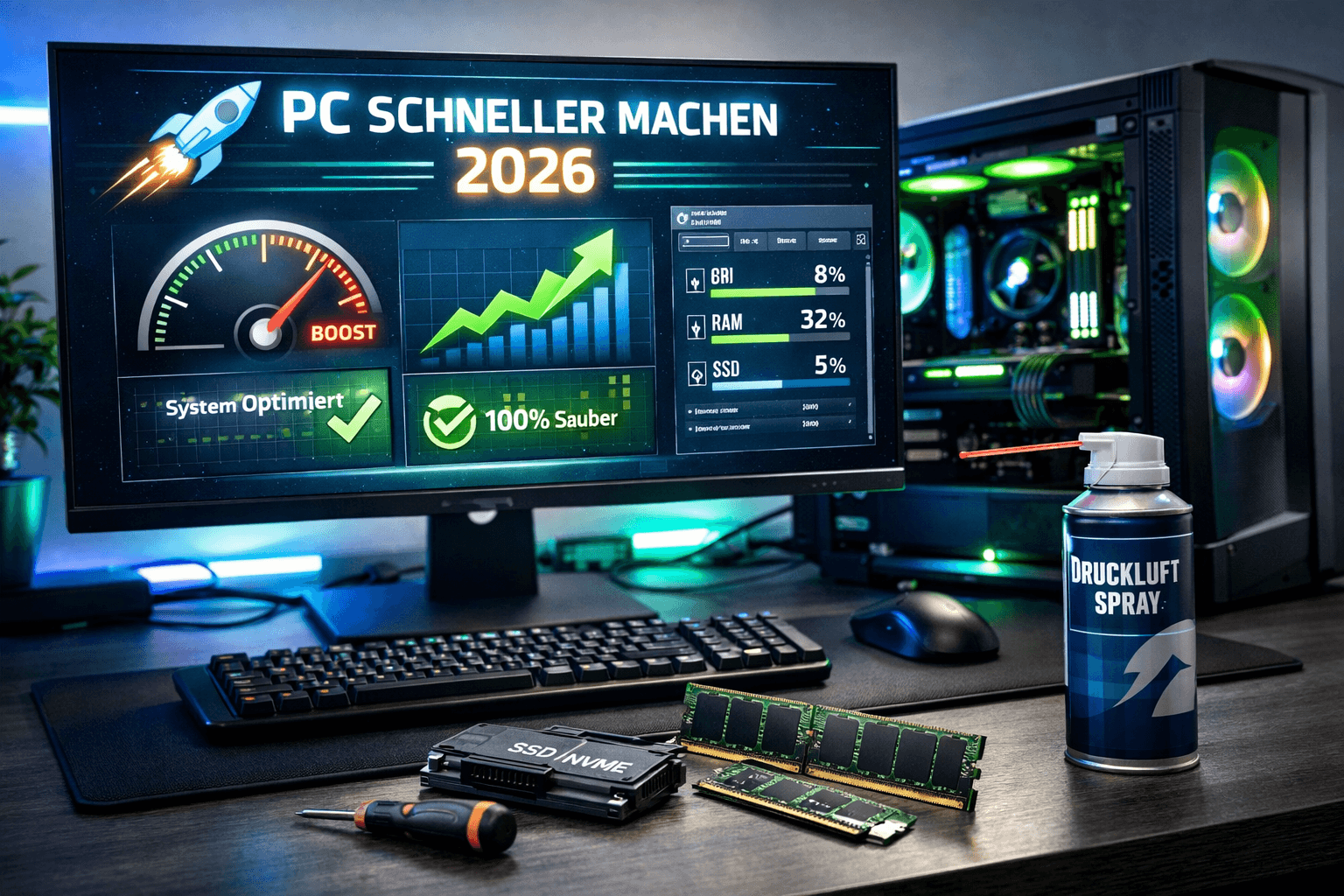
Ein langsamer Computer gehört zu den häufigsten Problemen im digitalen Alltag. Programme öffnen sich nur noch verzögert, der Windows-Start dauert gefühlt eine Ewigkeit und selbst einfache Aufgaben wie Surfen, Arbeiten oder Dateien verwalten werden zur Geduldsprobe. Viele Nutzer gehen dann davon aus, dass nur ein neuer PC die Lösung bringt. In der Praxis liegt die Ursache jedoch häufig nicht in der Hardware selbst, sondern in einer Kombination aus unnötigen Hintergrundprozessen, falschen Einstellungen, vollem Speicher oder einer nicht optimal genutzten Systemkonfiguration.
Wer seinen PC schneller machen möchte, muss nicht automatisch viel Geld investieren. Schon mit gezielten Optimierungen lässt sich die Leistung eines Windows-Rechners spürbar verbessern. Von der Bereinigung des Autostarts über die Anpassung von Systemeinstellungen bis hin zum gezielten Hardware-Upgrade gibt es zahlreiche Möglichkeiten, einen langsamen Computer wieder deutlich reaktionsschneller zu machen.
Besonders interessant ist dabei, dass viele Maßnahmen auch bei älteren Geräten funktionieren. Ein Computer, der vor einigen Jahren noch problemlos genutzt werden konnte, muss nicht zwangsläufig ersetzt werden. Oft reichen einige Anpassungen, um Ladezeiten zu reduzieren, Programme schneller reagieren zu lassen und die vorhandene Hardware besser auszunutzen.
Warum ein PC mit der Zeit langsamer wird
Ein neuer Computer fühlt sich meistens schnell und direkt an. Windows startet zügig, Programme reagieren sofort und Hintergrundprozesse fallen kaum auf. Mit der Zeit verändert sich dieses Verhalten jedoch. Neue Programme werden installiert, automatische Dienste laufen dauerhaft im Hintergrund und immer mehr Daten sammeln sich auf dem Systemlaufwerk.
Die Geschwindigkeit eines PCs hängt nicht nur vom Prozessor oder der Grafikkarte ab. Entscheidend ist das Zusammenspiel vieler Komponenten:
- Autostart-Programme: Anwendungen, die bereits beim Windows-Start Ressourcen verbrauchen.
- Arbeitsspeicher: Zu wenig RAM führt dazu, dass Windows Daten langsamer auslagern muss.
- Speicherlaufwerk: Eine alte HDD kann moderne Systeme stark ausbremsen.
- Hintergrundprozesse: Dienste und Programme können dauerhaft Rechenleistung beanspruchen.
- Systempflege: Temporäre Dateien und unnötige Software belasten die Verwaltung des Betriebssystems.
Die gute Nachricht: Viele dieser Faktoren lassen sich überprüfen und optimieren, ohne den gesamten Rechner auszutauschen.
Autostart und Hintergrundprozesse optimieren: Die häufigsten Windows-Bremsen entfernen
Eine der häufigsten Ursachen für einen langsamen PC ist nicht die Hardware, sondern eine Vielzahl von Programmen, die bereits beim Einschalten automatisch gestartet werden. Viele Anwendungen richten sich während der Installation ungefragt als Autostart-Programm ein. Dazu gehören beispielsweise Cloud-Dienste, Messenger, Spieleplattformen, Update-Programme oder Hersteller-Tools.
Das Problem dabei: Auch wenn diese Programme gerade nicht aktiv genutzt werden, belegen sie bereits Arbeitsspeicher und Prozessorleistung. Je mehr Anwendungen gleichzeitig im Hintergrund laufen, desto weniger Ressourcen stehen für die eigentlichen Aufgaben zur Verfügung.
Autostart-Programme in Windows überprüfen
Windows bietet mit dem Task-Manager ein integriertes Werkzeug, um diese versteckten Leistungsbremsen aufzuspüren.
- Drücke Strg + Umschalt + Esc, um den Task-Manager zu öffnen.
- Wechsle zum Bereich Autostart-Apps.
- Überprüfe die aufgelisteten Programme und deren Startauswirkungen.
- Deaktiviere Anwendungen, die nicht zwingend direkt nach dem Systemstart benötigt werden.
Eine Deaktivierung bedeutet nicht, dass das Programm gelöscht wird. Die Software bleibt vollständig installiert und kann weiterhin normal gestartet werden. Lediglich der automatische Start im Hintergrund wird verhindert.
Besonders häufig unnötig sind:
| Programmtyp | Bewertung | Empfehlung |
|---|---|---|
| Cloud-Synchronisation | abhängig von Nutzung | Nur automatisch starten lassen, wenn Dateien ständig synchronisiert werden müssen |
| Update-Dienste | meist nicht notwendig | Manuellen Start bevorzugen |
| Messenger | oft verzichtbar | Bei Bedarf selbst öffnen |
| Spiele-Launcher | selten erforderlich | Autostart deaktivieren |
| Hardware-Tools | abhängig von Funktion | Nur wichtige Steuerungsprogramme behalten |
Hintergrundprozesse mit dem Task-Manager analysieren
Neben dem Autostart lohnt sich ein Blick auf laufende Prozesse. Viele Nutzer wundern sich, warum ein PC langsam reagiert, obwohl scheinbar kein Programm geöffnet ist. Der Grund liegt oft in Anwendungen, die unsichtbar im Hintergrund arbeiten.
Im Task-Manager lassen sich Prozesse nach folgenden Kriterien sortieren:
- CPU-Auslastung: Zeigt Programme, die dauerhaft Rechenleistung verbrauchen.
- Arbeitsspeicher: Erkennt Anwendungen mit hohem RAM-Verbrauch.
- Datenträger: Findet Prozesse, die Festplatte oder SSD stark belasten.
- Netzwerk: Zeigt Programme mit hoher Internetaktivität.
Ein einzelner hoher Verbrauch ist nicht automatisch ein Problem. Manche Anwendungen benötigen kurzfristig viele Ressourcen, beispielsweise bei Updates oder beim Rendern von Dateien. Auffällig wird es erst, wenn ein Prozess dauerhaft hohe Werte verursacht, obwohl keine entsprechende Aufgabe ausgeführt wird.
Unnötige Programme vollständig entfernen
Viele Computer werden im Laufe der Jahre mit Software gefüllt, die kaum noch verwendet wird. Alte Testversionen, Spiele, Werkzeuge oder Herstellerprogramme bleiben häufig installiert, obwohl sie keinen Nutzen mehr bieten.
Über Einstellungen → Apps → Installierte Apps kann die Softwareliste überprüft und nicht mehr benötigte Programme entfernt werden. Besonders kritisch sind Anwendungen, die zusätzliche Hintergrunddienste installieren oder beim Systemstart automatisch aktiv werden.
Eine regelmäßige Bereinigung sorgt nicht nur für mehr Speicherplatz, sondern reduziert auch die Anzahl dauerhaft laufender Prozesse. Dadurch reagiert Windows schneller und die vorhandene Hardware wird effizienter genutzt.
Speicherplatz freigeben: Warum ein volles Laufwerk Windows ausbremst
Viele Nutzer achten erst dann auf den Speicherplatz ihres Computers, wenn Windows bereits deutlich langsamer geworden ist. Dabei gehört ein überfülltes Systemlaufwerk zu den häufigsten Ursachen für eine spürbar schlechtere Leistung. Besonders das Laufwerk C:, auf dem Windows und viele Programme installiert sind, benötigt ausreichend freien Speicher, damit das Betriebssystem zuverlässig arbeiten kann.
Windows verwendet den freien Speicherplatz nicht nur zum Ablegen eigener Dateien. Das System benötigt zusätzlichen Platz für temporäre Daten, Updates, Zwischenspeicher und die Auslagerungsdatei. Wird der verfügbare Speicher knapp, kann das Betriebssystem bestimmte Aufgaben nicht mehr effizient ausführen.
Warum ein fast volles Laufwerk den PC langsamer macht
Ein Computer arbeitet nicht nur mit dem Arbeitsspeicher (RAM). Wenn der RAM nicht ausreicht oder bestimmte Daten zwischengespeichert werden müssen, verwendet Windows die sogenannte Auslagerungsdatei. Diese befindet sich normalerweise auf dem Systemlaufwerk.
Ist dort kaum noch Platz vorhanden, entstehen mehrere Probleme:
- Temporäre Dateien: Windows kann weniger Zwischendaten speichern und arbeitet langsamer.
- Updates: Größere Windows-Aktualisierungen benötigen zusätzlichen Speicherplatz.
- Auslagerungsdatei: Das System kann weniger flexibel mit Arbeitsspeicher umgehen.
- Programmstarts: Anwendungen benötigen länger zum Laden und reagieren verzögert.
Als praktische Orientierung sollte ein Systemlaufwerk nicht dauerhaft bis an die Grenze gefüllt werden. Ein freier Bereich von etwa 15 bis 20 Prozent des Speicherplatzes sorgt dafür, dass Windows genügend Reserven für normale Arbeitsprozesse besitzt.
Windows-Speicheroptimierung richtig nutzen
Windows verfügt bereits über integrierte Werkzeuge, mit denen unnötige Dateien entfernt werden können. Eine zusätzliche Software ist für die meisten Nutzer nicht notwendig.
Der Weg führt über:
- Einstellungen → System → Speicher
- Speicheroptimierung aktivieren
- temporäre Dateien überprüfen
- nicht benötigte Daten entfernen
Besonders viel Speicherplatz können folgende Bereiche freigeben:
| Bereich | Typische Speicherfresser | Empfehlung |
|---|---|---|
| Temporäre Dateien | Zwischendaten von Windows und Programmen | regelmäßig löschen |
| Windows Update Dateien | alte Installationsreste | nach Updates bereinigen |
| Papierkorb | gelöschte Dateien | Inhalt prüfen und leeren |
| Downloads | alte Installationsdateien und Dokumente | regelmäßig kontrollieren |
Programme entfernen, die niemand mehr verwendet
Im Laufe der Zeit sammeln sich viele Anwendungen an, die nur einmal getestet oder für einen bestimmten Zweck installiert wurden. Manche Programme belegen nicht nur Speicherplatz, sondern installieren zusätzliche Dienste, Hintergrundprozesse oder automatische Update-Funktionen.
Eine einfache Regel hilft bei der Entscheidung:
Wenn ein Programm seit mehreren Monaten nicht verwendet wurde und keine wichtige Funktion erfüllt, sollte es entfernt werden.
Vor der Deinstallation lohnt sich jedoch ein kurzer Blick, ob die Software noch benötigt wird. Gerade bei Treiberprogrammen, Sicherheitssoftware oder Werkzeugen für spezielle Hardware sollte nicht blind gelöscht werden.
Cloud-Dateien und große Datenmengen prüfen
Auch persönliche Dateien können ein Systemlaufwerk unbemerkt füllen. Besonders Videos, Fotosammlungen und große Projektdateien wachsen schnell auf mehrere hundert Gigabyte an.
Eine sinnvolle Aufteilung kann sein:
- Windows und wichtige Programme auf dem Systemlaufwerk
- persönliche Dateien auf einem zweiten Laufwerk oder externen Speicher
- Cloud-Synchronisation gezielt konfigurieren
Ein sauber organisiertes System erleichtert nicht nur die Wartung, sondern verbessert auch die langfristige Stabilität des Computers.
SSD statt HDD: Der größte Geschwindigkeitssprung für einen langsamen PC
Wenn ein Computer trotz Software-Optimierungen weiterhin langsam reagiert, liegt die Ursache häufig beim Speichermedium. Besonders ältere PCs und Notebooks verwenden noch klassische Festplatten mit Magnetscheiben, sogenannte HDDs (Hard Disk Drives). Diese Technik war über viele Jahre Standard, ist aber im Vergleich zu modernen SSDs ein deutlicher Leistungsengpass.
Eine SSD (Solid State Drive) arbeitet ohne bewegliche Teile und speichert Daten auf schnellen Flash-Speichern. Dadurch können Dateien wesentlich schneller gelesen und geschrieben werden. Der Unterschied ist im Alltag sofort spürbar: Windows startet schneller, Programme öffnen sich zügiger und Wartezeiten beim Laden großer Dateien werden deutlich reduziert.
Warum eine SSD einen alten PC massiv beschleunigt
Viele Nutzer vermuten zunächst den Prozessor als Ursache für einen langsamen Computer. In zahlreichen Fällen ist jedoch die Festplatte der eigentliche Flaschenhals. Selbst ein moderner Prozessor muss warten, wenn benötigte Daten nur langsam vom Speicher geladen werden können.
Typische Verbesserungen nach einem Wechsel von HDD auf SSD:
- Schnellerer Windows-Start: Der Systemstart kann sich von mehreren Minuten auf wenige Sekunden reduzieren.
- Kürzere Ladezeiten: Programme und Dateien öffnen deutlich schneller.
- Bessere Reaktionsfähigkeit: Das gesamte System fühlt sich flüssiger an.
- Weniger Geräusche: SSDs arbeiten lautlos, da keine mechanischen Bauteile vorhanden sind.
- Geringerer Stromverbrauch: Besonders bei Notebooks kann sich die Akkulaufzeit verbessern.
HDD, SATA-SSD oder NVMe-SSD: Welche Lösung passt?
Nicht jede SSD bietet die gleiche Geschwindigkeit. Die passende Variante hängt von der vorhandenen Hardware ab.
| Speicherart | Eigenschaften | Geeignet für |
|---|---|---|
| HDD | Mechanische Festplatte, langsamere Zugriffszeiten | Datenspeicher, ältere Systeme |
| SATA-SSD | Großer Geschwindigkeitssprung gegenüber HDD | Die meisten älteren PCs und Notebooks |
| NVMe-SSD | Sehr hohe Geschwindigkeit über PCIe-Schnittstelle | Moderne Computer und leistungsorientierte Systeme |
Für viele ältere Geräte ist bereits eine einfache SATA-SSD eine enorme Verbesserung. Der Unterschied zwischen einer alten Festplatte und einer SSD ist deutlich größer als der Unterschied zwischen verschiedenen SSD-Generationen.
Windows auf eine SSD umziehen statt neu installieren
Ein kompletter Neustart mit einer frischen Windows-Installation ist nicht immer notwendig. Viele Nutzer können ihr bestehendes System mit einem sogenannten Klonvorgang auf die neue SSD übertragen.
Dabei wird die vorhandene Systempartition inklusive Windows, Programmen und persönlichen Einstellungen auf das neue Laufwerk kopiert. Nach dem Einbau startet der PC anschließend von der SSD weiter, ohne dass alle Programme neu eingerichtet werden müssen.
Vor dem Klonen sollten jedoch einige Punkte geprüft werden:
- Die neue SSD muss genügend Speicherplatz für die vorhandenen Daten besitzen.
- Unnötige Dateien sollten vorher entfernt werden.
- Ein vollständiges Backup wichtiger Daten ist empfehlenswert.
- Die Startreihenfolge im BIOS oder UEFI muss nach dem Einbau eventuell angepasst werden.
Wann eine SSD allein nicht mehr ausreicht
Eine SSD verbessert vor allem Ladezeiten und die allgemeine Reaktionsgeschwindigkeit. Sie ersetzt jedoch keinen schwachen Prozessor oder zu wenig Arbeitsspeicher.
Wenn ein Computer trotz SSD weiterhin langsam arbeitet, sollte die nächste Analyse bei anderen Komponenten ansetzen:
- Ist genügend Arbeitsspeicher vorhanden?
- Ist die CPU dauerhaft ausgelastet?
- Überhitzt das System und reduziert dadurch die Leistung?
- Laufen zu viele Hintergrundprogramme?
Die Kombination aus SSD, ausreichend RAM und sauber konfiguriertem Windows gehört zu den effektivsten Möglichkeiten, einen langsamen PC wieder deutlich leistungsfähiger zu machen.
Arbeitsspeicher (RAM): Wie viel Speicher ein schneller PC wirklich benötigt
Neben dem Speichermedium gehört der Arbeitsspeicher (RAM) zu den wichtigsten Faktoren für die alltägliche Geschwindigkeit eines Computers. Während eine SSD dafür sorgt, dass Windows und Programme schnell geladen werden, entscheidet der RAM darüber, wie viele Anwendungen gleichzeitig flüssig genutzt werden können.
Viele langsame PCs leiden nicht unter einem zu schwachen Prozessor, sondern schlicht unter zu wenig Arbeitsspeicher. Besonders moderne Programme, Browser mit vielen geöffneten Tabs und professionelle Anwendungen benötigen deutlich mehr Speicher als noch vor einigen Jahren.
Warum zu wenig RAM einen PC ausbremst
Der Arbeitsspeicher dient als schneller Zwischenspeicher für aktuell benötigte Daten. Während Programme laufen, werden wichtige Informationen direkt im RAM abgelegt, damit der Prozessor schnell darauf zugreifen kann.
Ist der verfügbare Arbeitsspeicher voll, muss Windows auf die deutlich langsamere Auslagerungsdatei auf der SSD oder Festplatte zurückgreifen. Dieser Vorgang wird als Auslagern bezeichnet und kann dazu führen, dass Programme verzögert reagieren oder der gesamte Computer kurzfristig einfriert.
Typische Anzeichen für zu wenig RAM:
- Browser wird langsam: Viele geöffnete Tabs führen zu hoher Speichernutzung.
- Programme wechseln verzögert: Windows muss Daten ständig neu laden.
- Festplatte arbeitet dauerhaft: Die Auslagerungsdatei wird intensiv genutzt.
- Multitasking funktioniert schlecht: Mehrere Anwendungen gleichzeitig überfordern den Speicher.
Wie viel Arbeitsspeicher braucht Windows heute?
Die optimale RAM-Menge hängt stark vom Einsatzbereich ab. Während einfache Büroaufgaben mit weniger Speicher funktionieren, benötigen moderne Anwendungen deutlich mehr Reserven.
| RAM-Größe | Geeignet für | Bewertung |
|---|---|---|
| 4 GB | Sehr einfache Aufgaben | Für moderne Windows-Systeme kaum noch empfehlenswert |
| 8 GB | Office, Surfen, einfache Nutzung | Funktioniert, kann aber schnell an Grenzen kommen |
| 16 GB | Alltag, Homeoffice, Multimedia | Aktuell für viele Nutzer die beste Basis |
| 32 GB | Bildbearbeitung, Videoschnitt, Entwicklung, viele Anwendungen | Geeignet für anspruchsvollere Aufgaben |
| 64 GB und mehr | Professionelle Workstations | Für Spezialbereiche sinnvoll |
RAM aufrüsten: Wann lohnt sich ein Upgrade?
Eine Speichererweiterung kann einem älteren PC einen deutlichen Geschwindigkeitsschub geben. Besonders der Wechsel von 8 GB auf 16 GB RAM ist im Alltag häufig spürbar.
Vor einem Kauf sollte jedoch geprüft werden, welcher Arbeitsspeicher unterstützt wird:
- DDR-Generation: DDR4 und DDR5 sind nicht untereinander kompatibel.
- Maximale Kapazität: Das Mainboard bestimmt, wie viel RAM möglich ist.
- Anzahl der Steckplätze: Manche Systeme besitzen nur wenige Erweiterungsmöglichkeiten.
- Taktfrequenz: Der Speicher sollte zur vorhandenen Hardware passen.
Bei Notebooks ist ein Upgrade häufig schwieriger, da viele moderne Geräte fest verlöteten Speicher verwenden. Hier sollte vorab geprüft werden, ob überhaupt eine Erweiterung möglich ist.
Dual-Channel: Warum zwei RAM-Module besser sein können
Viele Systeme profitieren davon, wenn zwei passende RAM-Module statt eines einzelnen großen Moduls verwendet werden. Diese Betriebsart wird als Dual-Channel bezeichnet.
Dabei können Daten über mehrere Speicherkanäle übertragen werden, wodurch sich die Speicherbandbreite erhöht. Der Unterschied ist nicht bei jeder Anwendung gleich groß, kann aber besonders bei integrierten Grafikeinheiten und bestimmten Programmen spürbar sein.
RAM richtig analysieren statt blind aufrüsten
Nicht jeder langsame PC benötigt automatisch mehr Arbeitsspeicher. Der tatsächliche Verbrauch lässt sich einfach über den Windows-Task-Manager prüfen.
Unter Task-Manager → Leistung → Arbeitsspeicher sieht man:
- aktuelle RAM-Auslastung
- verfügbaren Speicher
- Geschwindigkeit des eingebauten RAMs
- Anzahl belegter Steckplätze
Wenn der Arbeitsspeicher während der normalen Nutzung regelmäßig nahezu vollständig ausgelastet ist, kann ein Upgrade sinnvoll sein. Bleibt hingegen viel Speicher frei, liegt die Ursache für die langsame Leistung wahrscheinlich an anderer Stelle.
Windows-Einstellungen optimieren: Versteckte Leistungsbremsen entfernen
Auch wenn die Hardware eines Computers ausreichend leistungsfähig ist, können bestimmte Windows-Einstellungen die Geschwindigkeit unnötig reduzieren. Das Betriebssystem ist standardmäßig darauf ausgelegt, möglichst vielen Nutzern eine komfortable und optisch ansprechende Oberfläche zu bieten. Für maximale Leistung müssen jedoch nicht alle Funktionen dauerhaft aktiviert bleiben.
Besonders bei älteren Computern oder Geräten mit begrenzter Hardware können kleine Anpassungen dafür sorgen, dass Windows schneller reagiert und Programme flüssiger laufen.
Windows-Energieprofil richtig einstellen
Windows verwendet verschiedene Energieprofile, die beeinflussen, wie aggressiv der Prozessor und andere Komponenten arbeiten. Viele Systeme laufen ab Werk mit einem ausgewogenen Profil, das einen Kompromiss zwischen Leistung und Energieverbrauch darstellt.
Für Desktop-PCs oder leistungsfähige Notebooks kann ein stärker leistungsorientiertes Profil sinnvoll sein.
Die Einstellung findest du unter:
- Einstellungen → System → Energie und Akku
- Energieoptionen öffnen
- passendes Leistungsprofil auswählen
Ein höheres Leistungsprofil kann besonders bei rechenintensiven Aufgaben Vorteile bringen. Dazu gehören beispielsweise Videobearbeitung, große Berechnungen oder anspruchsvolle Anwendungen. Bei mobilen Geräten sollte jedoch bedacht werden, dass eine höhere Leistung auch den Akku stärker belastet.
Visuelle Effekte reduzieren und Windows beschleunigen
Windows nutzt zahlreiche Animationen, Transparenzeffekte und Schatten, um die Oberfläche moderner wirken zu lassen. Diese Funktionen benötigen zwar heute weniger Ressourcen als früher, können auf älteren Geräten aber weiterhin spürbar sein.
Die Einstellungen erreichst du über:
- Windows-Suche öffnen
- „Darstellung und Leistung von Windows anpassen“ eingeben
- Option „Für optimale Leistung anpassen“ auswählen
Dadurch werden viele optische Effekte reduziert. Fenster öffnen schneller, Animationen verzögern weniger und die Benutzeroberfläche reagiert direkter.
Windows-Dienste prüfen: Nicht alles muss dauerhaft laufen
Im Hintergrund arbeiten zahlreiche Windows-Dienste, die bestimmte Funktionen bereitstellen. Viele davon sind wichtig und sollten nicht deaktiviert werden. Trotzdem können zusätzliche Programme eigene Dienste installieren, die dauerhaft Ressourcen verbrauchen.
Typische Beispiele:
| Diensttyp | Funktion | Prüfung |
|---|---|---|
| Update-Dienste | halten Programme aktuell | nur notwendige Dienste automatisch laufen lassen |
| Hersteller-Tools | Zusatzfunktionen für Hardware | nur bei Bedarf aktivieren |
| Synchronisationsdienste | Cloud-Abgleich | Nutzung überprüfen |
| Hintergrundhelfer | Zusatzfunktionen von Programmen | unnötige Komponenten entfernen |
Bei Windows-Diensten gilt: Weniger ist nicht automatisch besser. Eine falsche Deaktivierung kann Funktionen beschädigen. Deshalb sollten nur Dienste verändert werden, deren Aufgabe eindeutig bekannt ist.
Windows-Schnellstart und Neustart richtig nutzen
Windows besitzt eine Funktion namens Schnellstart, die den Systemstart beschleunigen kann. Dabei speichert Windows bestimmte Systeminformationen beim Herunterfahren und lädt diese beim nächsten Start schneller.
Bei manchen Systemen kann diese Funktion jedoch auch Probleme verursachen, beispielsweise nach Treiberänderungen oder größeren Updates.
Ein vollständiger Neustart ist deshalb gelegentlich sinnvoll:
- nach größeren Windows-Updates
- nach Treiberinstallationen
- bei ungewöhnlich langsamem Verhalten
- wenn Programme dauerhaft fehlerhaft reagieren
Hintergrund-Apps und Benachrichtigungen begrenzen
Viele Anwendungen dürfen standardmäßig im Hintergrund aktiv bleiben, um Benachrichtigungen anzuzeigen oder Daten zu synchronisieren. Bei zahlreichen installierten Programmen kann daraus eine unnötige Belastung entstehen.
Unter den Windows-Einstellungen können nicht benötigte Hintergrundaktivitäten eingeschränkt werden. Besonders bei älteren Geräten mit wenig Arbeitsspeicher kann dies die Reaktionsfähigkeit verbessern.
Eine optimierte Windows-Konfiguration bedeutet nicht, alle Funktionen abzuschalten. Entscheidend ist, nur jene Prozesse aktiv zu halten, die tatsächlich benötigt werden.
🌐 Browser und Internet optimieren: Wenn Surfen zum Geschwindigkeitsproblem wird
Viele Nutzer verbinden einen langsamen Computer automatisch mit einem schlechten Internetanschluss. Häufig liegt die Ursache jedoch nicht an der Verbindung selbst, sondern am Browser. Moderne Browser sind leistungsfähige Anwendungen, die zahlreiche Prozesse gleichzeitig verwalten: Webseiten, Erweiterungen, Videos, Hintergrunddienste und gespeicherte Daten.
Wenn sich über Jahre viele Erweiterungen, geöffnete Tabs und zwischengespeicherte Dateien ansammeln, kann selbst ein eigentlich schneller PC deutlich langsamer wirken.
Browser-Erweiterungen regelmäßig überprüfen
Browser-Erweiterungen können den Funktionsumfang deutlich erweitern. Von Passwort-Managern über Übersetzungshilfen bis zu Produktivitätstools gibt es zahlreiche sinnvolle Anwendungen. Gleichzeitig besitzt jedoch jede Erweiterung eigene Prozesse, die Arbeitsspeicher und teilweise auch Prozessorleistung beanspruchen.
Eine regelmäßige Kontrolle lohnt sich:
- nicht mehr benötigte Erweiterungen entfernen
- selten genutzte Erweiterungen deaktivieren
- nur vertrauenswürdige Add-ons installieren
- Berechtigungen der Erweiterungen prüfen
Besonders kritisch sind Erweiterungen, die dauerhaft Webseiten analysieren, Werbung blockieren oder Inhalte verändern. Einige davon können mehr Ressourcen verbrauchen, als sie tatsächlich Nutzen bringen.
Zu viele Browser-Tabs belasten den Arbeitsspeicher
Ein häufiger Grund für einen langsamen PC ist eine große Anzahl gleichzeitig geöffneter Tabs. Moderne Webseiten bestehen aus vielen dynamischen Elementen, Videos, Skripten und Hintergrundfunktionen. Jeder zusätzliche Tab kann deshalb mehrere hundert Megabyte Arbeitsspeicher benötigen.
Wer regelmäßig viele Webseiten geöffnet hält, sollte Funktionen wie:
- schlafende Tabs: ungenutzte Seiten werden aus dem Speicher entfernt
- Tab-Gruppen: bessere Organisation vieler geöffneter Seiten
- Lesezeichen: wichtige Inhalte speichern statt dauerhaft offen halten
nutzen. Dadurch bleibt mehr RAM für aktive Programme verfügbar.
Browser-Cache richtig verwalten
Browser speichern bestimmte Daten lokal, damit häufig besuchte Webseiten schneller geladen werden können. Dazu gehören Bilder, Skripte und andere Seitenelemente. Dieser Cache ist grundsätzlich sinnvoll, kann aber bei Fehlern oder sehr großen Datenmengen Probleme verursachen.
Eine gelegentliche Bereinigung kann helfen, wenn:
- Webseiten falsch dargestellt werden
- Browser ungewöhnlich langsam reagieren
- Anwendungen im Browser Fehler anzeigen
- alte Versionen von Webseiten geladen werden
Der Cache sollte jedoch nicht ständig gelöscht werden. Ein funktionierender Zwischenspeicher verbessert normalerweise die Ladegeschwindigkeit.
Internetgeschwindigkeit richtig analysieren
Nicht jedes langsame Online-Erlebnis bedeutet, dass der PC zu langsam ist. Die Ursache kann an verschiedenen Stellen liegen:
| Problem | Mögliche Ursache | Lösung |
|---|---|---|
| Webseiten laden langsam | Browser oder Erweiterungen | Add-ons prüfen und Cache kontrollieren |
| Videos ruckeln | Netzwerk oder Hardwarebeschleunigung | Verbindung und Browser-Einstellungen prüfen |
| Online-Spiele verzögern | hohe Latenz | Netzwerk optimieren |
| Browser friert ein | zu hoher RAM-Verbrauch | Tabs und Erweiterungen reduzieren |
Hardwarebeschleunigung im Browser nutzen
Moderne Browser können bestimmte Aufgaben an die Grafikkarte auslagern. Diese sogenannte Hardwarebeschleunigung kann besonders bei Videos, Animationen und grafisch anspruchsvollen Webseiten Vorteile bringen.
Wenn Webseiten jedoch ungewöhnliche Darstellungsfehler zeigen oder der Browser instabil wird, kann ein Test mit deaktivierter Hardwarebeschleunigung sinnvoll sein.
Browser als Teil der PC-Optimierung verstehen
Da der Browser für viele Nutzer das wichtigste Programm am Computer ist, beeinflusst dessen Zustand maßgeblich das gesamte Nutzungserlebnis. Ein sauber eingerichteter Browser mit wenigen Erweiterungen und kontrolliertem Speicherverbrauch kann einen spürbaren Unterschied machen.
Ein schneller PC besteht deshalb nicht nur aus leistungsfähiger Hardware. Auch die täglich verwendete Software entscheidet darüber, wie effizient die vorhandenen Ressourcen genutzt werden.
🔍 Treiber, Windows-Updates und Systemanalyse: Die unsichtbaren Faktoren für stabile Leistung
Ein Computer kann mit leistungsfähiger Hardware ausgestattet sein und trotzdem langsam oder instabil reagieren. Ein häufig unterschätzter Grund dafür sind veraltete Treiber, fehlerhafte Systemkomponenten oder nicht optimal konfigurierte Windows-Einstellungen.
Treiber bilden die Verbindung zwischen Betriebssystem und Hardware. Sie sorgen dafür, dass Windows korrekt mit Prozessor, Grafikkarte, Mainboard, Netzwerkadapter und anderen Komponenten kommunizieren kann. Funktioniert diese Verbindung nicht optimal, kann das direkte Auswirkungen auf Geschwindigkeit, Stabilität und Energieverbrauch haben.
Warum aktuelle Treiber die PC-Leistung verbessern können
Viele Nutzer installieren Windows und kümmern sich danach jahrelang nicht mehr um die Treiber. Zwar erkennt Windows viele Geräte automatisch, doch die automatisch installierten Versionen sind nicht immer die leistungsfähigsten Varianten.
Besonders wichtig sind:
- Grafikkartentreiber: entscheidend für Spiele, Videos, 3D-Anwendungen und grafische Aufgaben.
- Chipsatz-Treiber: steuern die Kommunikation zwischen Prozessor, Speicher und Mainboard.
- Netzwerktreiber: beeinflussen WLAN- und LAN-Stabilität.
- SSD- und Speichercontroller-Treiber: können die Datenübertragung optimieren.
Gerade bei neuen Hardwaregenerationen veröffentlichen Hersteller regelmäßig Verbesserungen, die Fehler beheben und die Zusammenarbeit mit aktueller Software optimieren.
Treiber nicht blind über automatische Tools aktualisieren
Im Internet gibt es zahlreiche Programme, die versprechen, mit einem Klick alle Treiber zu aktualisieren. Solche Lösungen sind jedoch nicht immer die beste Wahl. Manche installieren ungeeignete Versionen oder zusätzliche Software, die das System eher belastet.
Sicherer ist:
- Treiber direkt vom Hersteller beziehen
- Modell der Hardware prüfen
- vor größeren Änderungen Wiederherstellungspunkt erstellen
- nur notwendige Aktualisierungen durchführen
Ein stabiles System ist wichtiger als möglichst viele aktuelle Treiberversionen.
Windows-Updates: Sicherheit und Leistung kombinieren
Windows-Updates werden häufig nur mit Sicherheitskorrekturen verbunden. Tatsächlich enthalten sie jedoch regelmäßig Verbesserungen für die Systemleistung, Hardwareunterstützung und Fehlerbehebung.
Aktuelle Updates können beispielsweise verbessern:
- Prozessorverwaltung
- Energieeffizienz
- Treiberkompatibilität
- Systemstabilität
- Unterstützung neuer Hardware
Ein dauerhaft ungepflegtes System kann dadurch langsamer und anfälliger für Fehler werden.
Windows-Leistung mit integrierten Werkzeugen analysieren
Bevor Änderungen durchgeführt werden, sollte zuerst geprüft werden, wo die tatsächliche Ursache der Verlangsamung liegt. Windows besitzt bereits mehrere Werkzeuge, die bei der Analyse helfen.
| Werkzeug | Funktion | Nutzen |
|---|---|---|
| Task-Manager | zeigt CPU, RAM, SSD/HDD und Prozesse | schnelle Erkennung von Belastungen |
| Ressourcenmonitor | detaillierte Prozessanalyse | genauere Fehlersuche |
| Geräte-Manager | Hardware- und Treiberübersicht | Probleme bei Geräten erkennen |
| Speicherdiagnose | prüft den Arbeitsspeicher | RAM-Fehler aufspüren |
Überhitzung als versteckte Leistungsbremse
Nicht jede Verlangsamung entsteht durch Software. Auch die Hardware selbst kann die Leistung reduzieren. Moderne Prozessoren besitzen Schutzmechanismen, die bei zu hohen Temperaturen automatisch die Geschwindigkeit senken.
Dieser Vorgang wird als Thermal Throttling bezeichnet.
Mögliche Ursachen:
- Staub im Kühlsystem
- verstopfte Lüfteröffnungen
- alte Wärmeleitpaste
- unzureichende Kühlung
Besonders bei älteren Computern kann eine Reinigung des Kühlsystems einen deutlichen Unterschied machen.
Systemwiederherstellung und Backups vor Optimierungen
Viele Optimierungen sind problemlos rückgängig zu machen. Trotzdem sollte vor größeren Änderungen eine Sicherung vorhanden sein.
Empfehlenswert sind:
- Wiederherstellungspunkt vor Treiberänderungen
- Backup wichtiger Dateien
- Dokumentation geänderter Einstellungen
Ein schneller PC entsteht nicht durch eine einzelne Maßnahme. Entscheidend ist das Zusammenspiel aus sauberem Betriebssystem, aktueller Software, passender Hardware und regelmäßiger Kontrolle.
🛠️ Hardware aufrüsten: Welche Komponenten bringen wirklich mehr Leistung?
Wenn Software-Optimierungen abgeschlossen sind und der PC trotzdem nicht die gewünschte Geschwindigkeit erreicht, lohnt sich ein Blick auf die Hardware. Dabei muss ein langsamer Computer nicht automatisch ersetzt werden. In vielen Fällen kann ein gezieltes Upgrade einzelne Schwachstellen beseitigen und die Lebensdauer des Systems deutlich verlängern.
Der wichtigste Grundsatz lautet: Nicht jede teure Komponente bringt automatisch mehr Geschwindigkeit. Entscheidend ist, welcher Teil des Systems aktuell die Leistung begrenzt.
Die richtige Reihenfolge bei Hardware-Upgrades
Viele Nutzer beginnen bei einer Aufrüstung direkt mit dem Prozessor. Das ist jedoch häufig nicht die wirtschaftlichste Lösung. Ein ausgewogenes System entsteht erst durch das Zusammenspiel aller Komponenten.
Eine sinnvolle Reihenfolge für die meisten Computer sieht so aus:
| Upgrade | Typischer Nutzen | Empfehlung |
|---|---|---|
| HDD gegen SSD tauschen | massiv schnellere Ladezeiten | größter Effekt bei alten PCs |
| Arbeitsspeicher erweitern | besseres Multitasking | sinnvoll bei hoher RAM-Auslastung |
| Kühlung verbessern | stabilere Leistung | bei älteren oder lauten Systemen |
| Grafikkarte wechseln | mehr Leistung bei Spielen und Grafik | abhängig vom Einsatzzweck |
| Prozessor wechseln | mehr Rechenleistung | nur sinnvoll bei passender Plattform |
Prozessor (CPU): Wann lohnt sich ein Upgrade?
Der Prozessor ist die zentrale Recheneinheit eines Computers. Moderne CPUs bieten deutlich mehr Leistung als ältere Generationen, aber ein Wechsel ist nicht immer einfach möglich.
Anders als eine SSD oder zusätzlicher Arbeitsspeicher benötigt ein neuer Prozessor häufig auch:
- ein kompatibles Mainboard
- passenden Arbeitsspeicher
- angepasste Kühlung
- eventuell ein stärkeres Netzteil
Deshalb kann ein CPU-Upgrade schnell zu einer größeren Investition werden. Bei älteren Plattformen ist ein kompletter Systemwechsel manchmal wirtschaftlicher als einzelne Komponenten auszutauschen.
Grafikkarte: Nicht jeder PC braucht mehr GPU-Leistung
Die Grafikkarte ist vor allem für bestimmte Aufgaben entscheidend. Dazu gehören:
- Computerspiele
- Videobearbeitung
- 3D-Anwendungen
- KI-Berechnungen
- grafisch anspruchsvolle Programme
Für klassische Büroarbeit, Internetnutzung oder Textverarbeitung bringt eine stärkere Grafikkarte dagegen kaum Vorteile. Ein schnellerer Speicher oder mehr RAM wäre in diesen Fällen die bessere Investition.
Netzteil und Kühlung nicht unterschätzen
Bei Hardware-Upgrades wird häufig vergessen, dass neue Komponenten auch zusätzliche Anforderungen stellen können. Eine leistungsfähigere Grafikkarte oder ein stärkerer Prozessor benötigt oft mehr Energie und erzeugt mehr Wärme.
Vor einem Upgrade sollten deshalb geprüft werden:
- Reicht die Leistung des Netzteils aus?
- Passt die neue Hardware in das Gehäuse?
- Ist die Kühlung ausreichend?
- Sind die Anschlüsse vorhanden?
Ein schlecht geplantes Upgrade kann dazu führen, dass die neue Hardware nicht ihr volles Potenzial erreicht.
Reparieren, aufrüsten oder neu kaufen?
Nicht jeder langsame Computer muss ersetzt werden. Die Entscheidung hängt stark vom Alter und Zustand des Systems ab.
| Situation | Sinnvolle Lösung |
|---|---|
| Alter PC mit HDD | SSD einbauen und System optimieren |
| PC mit 4–8 GB RAM | Arbeitsspeicher prüfen und erweitern |
| Langsame Programme trotz SSD | CPU und RAM analysieren |
| Sehr alte Plattform | Kosten gegen Neukauf vergleichen |
| Defekte Einzelkomponenten | gezielte Reparatur oft günstiger |
Gerade im beruflichen Umfeld kann eine Optimierung bestehender Geräte wirtschaftlich interessant sein. Ein schnellerer Arbeitsplatzrechner verbessert die Produktivität und kann die Anschaffung neuer Hardware deutlich hinauszögern.
Lebensdauer eines PCs durch Pflege verlängern
Ein Computer altert nicht nur durch seine technischen Daten, sondern auch durch seine Nutzung. Regelmäßige Wartung, saubere Software und eine sinnvolle Aufrüstung können die Nutzungsdauer erheblich verlängern.
Ein gut gepflegter PC kann mehrere Jahre länger zuverlässig eingesetzt werden als ein ungepflegtes System mit identischer Hardware.
🔧 Problem-Lösungs-Matrix: Die häufigsten Ursachen für langsame PCs
Die Suche nach der Ursache eines langsamen Computers beginnt oft mit Vermutungen. Manche Nutzer tauschen sofort Hardware aus, obwohl nur eine falsche Einstellung oder ein überfüllter Speicher die Ursache ist. Eine strukturierte Analyse spart Zeit und Geld.
Die folgende Übersicht zeigt typische Symptome, mögliche Ursachen und passende Lösungen. Damit lässt sich schneller erkennen, welche Maßnahme tatsächlich sinnvoll ist.
| Problem | Mögliche Ursache | Lösung |
|---|---|---|
| PC startet sehr langsam | Zu viele Autostart-Programme | Autostart bereinigen und unnötige Anwendungen deaktivieren |
| Windows reagiert verzögert | Zu wenig RAM oder viele Hintergrundprozesse | Arbeitsspeicher prüfen und laufende Prozesse analysieren |
| Programme öffnen langsam | Alte HDD oder voller Speicher | SSD einbauen und Speicherplatz freigeben |
| Browser hängt regelmäßig | Zu viele Tabs oder Erweiterungen | Add-ons entfernen und Browser optimieren |
| PC wird plötzlich langsam | Hohe CPU-Auslastung oder Hintergrundprozesse | Task-Manager prüfen und Verursacher finden |
| Lüfter läuft ständig laut | Überhitzung oder hohe Belastung | Kühlung prüfen und System reinigen |
| Spiele laufen ruckelig | Grafikkarte, Treiber oder Einstellungen | GPU-Auslastung prüfen und Treiber aktualisieren |
| Internet wirkt langsam | Browser, Netzwerk oder WLAN-Probleme | Verbindung und Software getrennt analysieren |
| PC friert ein | RAM-Probleme, Treiberfehler oder defekte Hardware | Systemdiagnose durchführen |
🛠️ Vorgehensweise bei der Fehlersuche
Die effizienteste Methode besteht darin, nicht mehrere Änderungen gleichzeitig durchzuführen. Wer wahllos Programme löscht, Einstellungen verändert oder Hardware austauscht, weiß anschließend nicht, welche Maßnahme tatsächlich geholfen hat.
Eine sinnvolle Reihenfolge ist:
- Auslastung prüfen: Task-Manager öffnen und CPU, RAM sowie Datenträger beobachten.
- Software bereinigen: Autostart, unnötige Programme und temporäre Dateien kontrollieren.
- Speicher analysieren: freien Speicherplatz und Zustand des Laufwerks prüfen.
- Hardware bewerten: RAM, SSD und Temperatur kontrollieren.
- Gezielt aufrüsten: nur die Komponente ersetzen, die tatsächlich limitiert.
Wann ein langsamer PC ein Warnsignal ist
Nicht jede Verlangsamung ist ein normales Altersproblem. Bestimmte Symptome können auf technische Fehler hinweisen.
- Ungewöhnliche Geräusche: können auf eine alternde Festplatte oder defekte Lüfter hinweisen.
- Regelmäßige Abstürze: können durch Treiberprobleme oder fehlerhafte Hardware entstehen.
- Dateifehler: können ein Hinweis auf Probleme mit dem Speicherlaufwerk sein.
- Starke Leistungsschwankungen: können durch Überhitzung verursacht werden.
Je früher solche Anzeichen erkannt werden, desto größer ist die Chance, Datenverlust oder teure Reparaturen zu vermeiden.
PC-Leistung dauerhaft erhalten
Ein schneller Computer entsteht nicht durch eine einmalige Optimierung. Entscheidend ist eine regelmäßige Kontrolle der wichtigsten Bereiche.
- Autostart gelegentlich überprüfen
- ungenutzte Programme entfernen
- Speicherplatz freihalten
- Windows und Treiber aktuell halten
- wichtige Daten regelmäßig sichern
- Hardware bei Bedarf gezielt erweitern
Mit einer strukturierten Wartung bleibt ein Computer länger leistungsfähig und muss nicht vorschnell ersetzt werden.
🚀 Zukunftsausblick: Wie KI, NPUs und neue Hardware die PC-Leistung verändern
Die Entwicklung schneller Computer wird sich in den kommenden Jahren nicht nur über stärkere Prozessoren oder größere Speicherkapazitäten definieren. Ein wichtiger Wandel findet durch die Integration künstlicher Intelligenz direkt in die Hardware statt. Moderne Computer erhalten zunehmend spezielle Recheneinheiten, die bestimmte KI-Aufgaben effizienter ausführen können.
Diese Entwicklung verändert auch die Bedeutung von Leistung. Während früher vor allem Taktfrequenz, Prozessorkerne und Grafikkartenleistung entscheidend waren, kommt künftig ein weiterer Faktor hinzu: die Fähigkeit eines Systems, intelligente Aufgaben lokal und energieeffizient zu verarbeiten.
🧠 NPUs: Spezialisierte KI-Beschleuniger im PC
Eine der wichtigsten Neuerungen moderner Computer ist die NPU (Neural Processing Unit). Dabei handelt es sich um eine speziell entwickelte Recheneinheit für künstliche Intelligenz. Anders als klassische Prozessoren oder Grafikkarten ist eine NPU darauf optimiert, neuronale Netzwerke besonders effizient auszuführen.
In der Praxis bedeutet das:
- Weniger Belastung für die CPU: KI-Aufgaben können ausgelagert werden.
- Geringerer Energieverbrauch: Spezielle Hardware arbeitet effizienter als allgemeine Recheneinheiten.
- Schnellere lokale Verarbeitung: KI-Funktionen können direkt auf dem Gerät laufen.
- Mehr Datenschutz: Daten müssen nicht für jede Aufgabe in die Cloud übertragen werden.
Für Nutzer bedeutet das langfristig, dass Computer nicht nur schneller reagieren, sondern auch intelligenter mit Arbeitsabläufen umgehen können.
⚡ KI-PCs verändern den Begriff Geschwindigkeit
Bisher wurde ein schneller PC hauptsächlich daran gemessen, wie schnell Programme starten oder wie viele Berechnungen ein Prozessor durchführen kann. Mit KI-Unterstützung kommen neue Kriterien hinzu.
Ein moderner Computer kann beispielsweise:
- Dokumente automatisch zusammenfassen
- Bilder lokal analysieren
- Videokonferenzen verbessern
- Sprache erkennen und verarbeiten
- Arbeitsabläufe automatisieren
Die Geschwindigkeit eines Systems wird dadurch nicht nur an der Hardwareleistung gemessen, sondern auch daran, wie effizient der Computer den Nutzer unterstützt.
💾 Neue Speichertechnologien und schnellere Datenverarbeitung
Neben KI-Beschleunigern entwickeln sich auch Speichertechnologien weiter. Moderne SSDs mit schnellen Schnittstellen verkürzen Ladezeiten und ermöglichen einen deutlich schnelleren Datenaustausch zwischen Prozessor, Arbeitsspeicher und Speicherlaufwerk.
Gerade bei zukünftigen Anwendungen wird diese Geschwindigkeit wichtiger. Große Datenmengen, KI-Modelle und professionelle Anwendungen benötigen Systeme, die Informationen schnell bereitstellen können.
🔄 Automatische Optimierung durch intelligente Systeme
Eine interessante Entwicklung ist die zunehmende Fähigkeit von Computern, sich selbstständig an die Nutzung anzupassen. Zukünftige Betriebssysteme können möglicherweise erkennen, welche Anwendungen häufig genutzt werden, welche Prozesse Priorität besitzen und wie Ressourcen optimal verteilt werden.
Statt den PC regelmäßig manuell zu optimieren, könnten intelligente Systeme viele Wartungsaufgaben automatisch übernehmen:
- Ressourcenverteilung verbessern
- unnötige Prozesse erkennen
- Energieverbrauch optimieren
- Leistung an die aktuelle Nutzung anpassen
🖥️ Längere Lebensdauer statt schneller Neukauf
Die Entwicklung schnellerer Computer bedeutet nicht zwangsläufig, dass ältere Geräte sofort ersetzt werden müssen. Bereits heute können viele Systeme durch gezielte Optimierungen, SSD-Upgrades und Speichererweiterungen deutlich länger genutzt werden.
Auch in Zukunft wird eine effiziente Nutzung vorhandener Hardware eine wichtige Rolle spielen. Unternehmen und Privatanwender profitieren davon, wenn Geräte länger produktiv eingesetzt werden können.
Ein schneller PC entsteht daher nicht durch eine einzelne Komponente, sondern durch das Zusammenspiel aus sauberer Software, passender Hardware und intelligenten Technologien.
🧩 PC-Leistung ganzheitlich verbessern: Die richtige Strategie statt blindes Aufrüsten
Ein schneller PC entsteht nicht durch eine einzelne Maßnahme, sondern durch das Zusammenspiel vieler Faktoren. Wer einen langsamen Computer verbessern möchte, sollte deshalb nicht sofort neue Hardware kaufen, sondern zuerst die tatsächliche Ursache analysieren.
Die effektivste Vorgehensweise beginnt mit einfachen Optimierungen: unnötige Autostart-Programme entfernen, Speicherplatz freigeben, Hintergrundprozesse kontrollieren und Windows sauber konfigurieren. Diese Maßnahmen kosten nichts und können bereits einen deutlichen Unterschied machen.
Erst wenn die Softwareseite optimiert ist, lohnt sich der Blick auf die Hardware. Besonders der Wechsel von einer klassischen HDD auf eine SSD oder die Erweiterung des Arbeitsspeichers gehören zu den Maßnahmen mit dem größten Nutzen. Bei älteren Geräten kann eine gezielte Aufrüstung die Lebensdauer um mehrere Jahre verlängern und einen teuren Neukauf vermeiden.
Für Unternehmen, Selbstständige und Homeoffice-Arbeitsplätze ist die Optimierung bestehender Computer besonders interessant. Schon kleine Verbesserungen können tägliche Arbeitsabläufe beschleunigen und unnötige Ausfallzeiten reduzieren.
Die Zukunft der PC-Leistung wird zunehmend durch intelligente Hardware geprägt. KI-Beschleuniger, NPUs und optimierte Systeme werden dazu beitragen, dass Computer Aufgaben effizienter verteilen und Nutzer bei der Arbeit stärker unterstützen.
Wer seinen PC schneller machen möchte, sollte deshalb nicht nur einzelne Komponenten betrachten. Entscheidend ist ein abgestimmtes System aus Hardware, Software, Wartung und moderner Technologie.